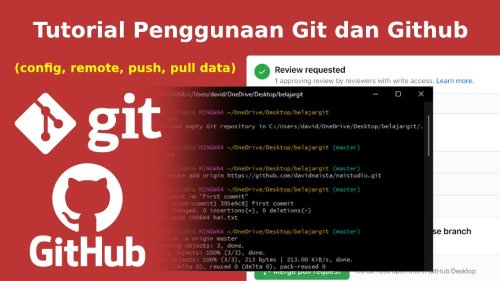
Tutorial Menggunakan Git dan GitHub untuk Kolaborasi Tim: Panduan Lengkap dari Awal hingga Profesional
Dalam dunia pengembangan perangkat lunak yang dinamis, kolaborasi tim adalah kunci keberhasilan proyek. Tim pengembang perlu bekerja sama secara efisien, berbagi kode, melacak perubahan, dan memastikan semua kontribusi terintegrasi dengan mulus. Di sinilah Tutorial Menggunakan Git dan GitHub untuk Kolaborasi Tim menjadi sangat relevan. Git, sebagai sistem kontrol versi terdistribusi, dan GitHub, sebagai platform hosting repositori, adalah dua alat fundamental yang memberdayakan tim untuk mencapai tujuan ini.
Artikel ini akan memandu Anda dari dasar-dasar Git dan GitHub hingga menguasai alur kerja kolaborasi yang efektif. Baik Anda seorang pemula yang baru mengenal kontrol versi atau pengembang menengah yang ingin menyempurnakan proses kerja sama, panduan ini akan memberikan wawasan dan langkah-langkah praktis yang Anda butuhkan.
Pendahuluan: Mengapa Git dan GitHub Penting untuk Kolaborasi Tim?
Git adalah sistem kontrol versi (VCS) yang memungkinkan Anda melacak setiap perubahan pada kode sumber proyek Anda. Setiap kali Anda melakukan perubahan, Git akan mencatatnya, menciptakan riwayat lengkap yang bisa Anda telusuri kapan saja. Ini sangat krusial untuk manajemen kode, terutama dalam lingkungan tim.
GitHub, di sisi lain, adalah platform berbasis web yang menyediakan layanan hosting untuk repositori Git. Ini bukan hanya tempat menyimpan kode, tetapi juga pusat kolaborasi yang kaya fitur. Dengan GitHub, tim dapat berbagi repositori, meninjau kode, melacak masalah, dan mengelola proyek secara terpusif dari mana saja di dunia. Kombinasi Git dan GitHub memungkinkan kerja sama yang efisien, mengurangi konflik, dan mempercepat siklus pengembangan.
Memulai dengan Git dan GitHub
Langkah pertama dalam memanfaatkan kekuatan Git dan GitHub adalah dengan menginstal Git di sistem Anda dan membuat akun GitHub.
Instalasi Git
Instalasi Git cukup mudah dan tersedia untuk berbagai sistem operasi.
- Untuk Windows:
Kunjungi situs resmi Git (git-scm.com/download/win). Unduh dan jalankan installer, lalu ikuti langkah-langkah default. - Untuk macOS:
Git sering kali sudah terinstal bersama Xcode Command Line Tools. Anda bisa memeriksanya dengan membuka Terminal dan mengetikgit --version. Jika belum ada, Anda bisa menginstalnya melalui Homebrew (brew install git) atau mengunduh installer dari situs Git. - Untuk Linux:
Gunakan manajer paket sistem Anda. Contohnya, untuk Debian/Ubuntu:sudo apt update && sudo apt install git-all, atau untuk Fedora:sudo dnf install git-all.
Setelah instalasi, langkah selanjutnya adalah mengkonfigurasi Git dengan identitas Anda. Buka Terminal atau Git Bash dan jalankan perintah berikut, ganti dengan nama dan email Anda:
git config --global user.name "Nama Anda"
git config --global user.email "emailanda@example.com"
Konfigurasi ini akan dicantumkan dalam setiap commit yang Anda buat, membantu melacak siapa yang membuat perubahan tertentu dalam riwayat proyek.
Membuat Akun GitHub
GitHub adalah platform kolaborasi yang akan menjadi pusat interaksi tim Anda. Membuat akun adalah langkah penting berikutnya.
- Kunjungi situs web GitHub (github.com).
- Klik tombol "Sign up" dan ikuti proses pendaftaran.
- Pilih paket gratis untuk penggunaan pribadi dan tim kecil, yang sudah cukup untuk sebagian besar kebutuhan kolaborasi.
Pastikan Anda memverifikasi alamat email Anda untuk mengaktifkan akun sepenuhnya. Akun GitHub Anda akan menjadi identitas Anda di platform, memungkinkan Anda untuk berkontribusi pada proyek, membuat repositori, dan berinteraksi dengan pengembang lain.
Konsep Dasar Git yang Perlu Diketahui
Sebelum menyelami kolaborasi, memahami beberapa konsep dasar Git sangat penting.
- Repositori (Repository): Ini adalah folder proyek yang dilacak oleh Git. Repositori lokal adalah salinan proyek di komputer Anda, sedangkan repositori remote biasanya berada di platform seperti GitHub.
- Commit: Sebuah commit adalah "snapshot" dari proyek Anda pada waktu tertentu. Setiap commit menyimpan riwayat perubahan sejak commit sebelumnya, lengkap dengan pesan deskriptif dan informasi penulis.
- Branch: Bayangkan branch sebagai jalur pengembangan independen. Secara default, setiap repositori memiliki branch utama (sering disebut
mainataumaster). Anda dapat membuat branch baru untuk mengerjakan fitur atau perbaikan tanpa mengganggu branch utama. - Merge: Proses menggabungkan perubahan dari satu branch ke branch lainnya. Ini adalah cara Git mengintegrasikan pekerjaan yang berbeda ke dalam satu jalur pengembangan.
- HEAD: Sebuah pointer yang menunjukkan commit tempat Anda berada saat ini dalam riwayat branch Anda.
Memahami istilah-istilah ini akan membuat Anda lebih mudah mengikuti alur kerja Git dan GitHub yang akan dijelaskan selanjutnya.
Membangun Repositori Pertama Anda
Mari kita mulai dengan membuat repositori Git lokal dan menghubungkannya ke GitHub.
Membuat Repositori Lokal
Anda dapat menginisialisasi repositori Git di folder proyek yang sudah ada atau yang baru.
- Buat folder baru untuk proyek Anda, misalnya
proyek-tim-kolaborasi. - Buka Terminal atau Git Bash, navigasikan ke folder tersebut:
cd proyek-tim-kolaborasi - Inisialisasi repositori Git:
git initPerintah ini akan membuat sub-folder tersembunyi
.gityang berisi semua metadata Git untuk proyek Anda.
Sekarang, mari tambahkan beberapa file dan lakukan commit pertama.
-
Buat file
README.mddengan konten sederhana:# Proyek Tim Kolaborasi Ini adalah proyek contoh untuk tutorial Git dan GitHub. - Tambahkan file ke staging area (area persiapan untuk commit):
git add README.mdAtau, untuk menambahkan semua file baru dan yang dimodifikasi:
git add . - Lakukan commit pertama Anda:
git commit -m "Initial commit: Menambahkan file README"Pesan commit (
-m) harus deskriptif tentang perubahan yang Anda buat.
Membuat Repositori di GitHub
Setelah memiliki repositori lokal, langkah selanjutnya adalah membuat repositori remote di GitHub dan menghubungkannya.
- Masuk ke akun GitHub Anda.
- Di pojok kanan atas, klik tanda plus (
+) dan pilih "New repository". - Beri nama repositori Anda (misalnya,
proyek-tim-kolaborasi). Anda bisa menambahkan deskripsi opsional. - Pilih "Public" atau "Private" sesuai kebutuhan. Untuk tutorial ini, "Public" tidak masalah.
- Jangan centang "Add a README file", "Add .gitignore", atau "Choose a license" karena kita sudah punya file lokal.
- Klik "Create repository".
Setelah repositori dibuat, GitHub akan menampilkan instruksi untuk menghubungkan repositori lokal Anda. Ikuti bagian "…or push an existing repository from the command line".
- Tambahkan remote origin (nama alias untuk URL repositori GitHub Anda):
git remote add origin https://github.com/nama_pengguna_anda/proyek-tim-kolaborasi.gitGanti
nama_pengguna_andadengan username GitHub Anda. - Dorong (push) branch lokal Anda ke GitHub:
git branch -M main
git push -u origin main
Perintah
git branch -M mainmemastikan branch utama Anda bernamamain.git push -u origin mainakan mendorong branchmainlokal Anda ke remoteorigindan mengaturnya sebagai upstream (sehingga Anda bisa hanya menggunakangit pushdangit pulldi kemudian hari).
Sekarang, repositori lokal Anda telah terhubung dan kontennya ada di GitHub. Tim Anda dapat melihat dan mengaksesnya.
Mengkloning Repositori yang Sudah Ada
Ketika Anda bergabung dengan tim atau ingin bekerja pada proyek yang sudah ada di GitHub, Anda perlu mengkloning repositori tersebut ke komputer lokal Anda.
- Di GitHub, navigasikan ke halaman repositori yang ingin Anda kloning.
- Klik tombol "Code" dan salin URL HTTPS atau SSH.
- Buka Terminal atau Git Bash di lokasi di mana Anda ingin menyimpan proyek.
- Gunakan perintah
git clone:git clone https://github.com/nama_pengguna_organisasi/nama-repositori.gitIni akan membuat salinan lokal lengkap dari repositori, termasuk semua riwayat commit dan branch.
Alur Kerja Kolaborasi Tim dengan Git dan GitHub
Ini adalah inti dari Tutorial Menggunakan Git dan GitHub untuk Kolaborasi Tim. Memahami alur kerja kolaboratif adalah kunci untuk pengembangan proyek yang sukses.
Konsep Dasar Kolaborasi
- Forking: Dalam skenario open-source atau ketika Anda tidak memiliki izin push langsung ke repositori utama, Anda bisa "fork" repositori. Ini membuat salinan repositori di akun GitHub Anda sendiri. Anda mengerjakan perubahan di fork Anda, lalu membuat pull request ke repositori asli.
- Cloning: Seperti yang sudah dijelaskan, ini adalah cara untuk mendapatkan salinan lokal dari repositori remote. Ini adalah langkah awal bagi sebagian besar anggota tim untuk memulai pekerjaan.
- Pull Request (PR): Ini adalah fitur sentral di GitHub untuk kolaborasi. Ketika Anda selesai mengerjakan fitur atau perbaikan di branch Anda, Anda membuat PR untuk mengusulkan perubahan Anda agar digabungkan ke branch utama (atau branch target lainnya) di repositori remote. PR biasanya melewati proses code review oleh anggota tim lain.
Alur Kerja Branching Sederhana (Feature Branch Workflow)
Alur kerja feature branch adalah salah satu metode kolaborasi paling umum dan efektif. Setiap fitur atau perbaikan bug dikembangkan dalam branch terpisah.
-
Pastikan Anda berada di branch
maindan up-to-date:git checkout main git pull origin mainIni memastikan Anda memulai dari versi kode terbaru.
-
Membuat Branch Baru untuk Fitur/Bugfix:
Buat branch baru dengan nama yang deskriptif (misalnyafitur/login-penggunaataubugfix/perbaiki-navigasi).git checkout -b fitur/login-penggunaPerintah ini akan membuat branch baru dan langsung berpindah ke branch tersebut.
-
Mengerjakan Perubahan dan Commit:
Lakukan semua perubahan kode yang diperlukan di branch baru ini. Setelah selesai dengan bagian pekerjaan tertentu, tambahkan file dan lakukan commit:git add . git commit -m "Menambahkan komponen UI untuk halaman login"Ulangi proses
git adddangit commitsesering mungkin untuk menyimpan riwayat perubahan yang granular. -
Mendorong Branch ke GitHub:
Setelah beberapa commit lokal, dorong branch Anda ke GitHub agar tim lain dapat melihat kemajuan atau meninjau pekerjaan Anda.git push -u origin fitur/login-penggunaoriginadalah nama remote Anda, danfitur/login-penggunaadalah nama branch Anda. -
Membuat Pull Request (PR):
Ketika fitur atau perbaikan Anda sudah siap untuk diintegrasikan kemain, buka GitHub. Anda akan melihat notifikasi untuk membuat PR dari branch yang baru saja Anda dorong.- Klik "Compare & pull request".
- Berikan judul dan deskripsi yang jelas tentang PR Anda. Jelaskan apa yang telah Anda ubah, mengapa, dan potensi dampaknya.
- Tambahkan reviewer dari tim Anda.
- Klik "Create pull request".
Anggota tim lain akan meninjau kode Anda, memberikan komentar, atau menyarankan perubahan. Ini adalah tahap krusial untuk memastikan kualitas kode dan berbagi pengetahuan.
-
Menggabungkan Pull Request (Merging PR):
Setelah PR disetujui, Anda atau maintainer repositori dapat menggabungkannya ke branch target (biasanyamain).- Di halaman PR di GitHub, klik "Merge pull request".
- Pilih opsi merge yang sesuai (misalnya, "Create a merge commit" atau "Squash and merge").
- Konfirmasi merge.
Setelah merge, perubahan dari branch fitur Anda akan menjadi bagian dari branch
main. -
Menghapus Branch:
Setelah digabungkan, branch fitur biasanya sudah tidak diperlukan lagi. Anda bisa menghapusnya dari GitHub melalui antarmuka PR, atau dari lokal:git branch -d fitur/login-pengguna # Hapus branch lokal git push origin --delete fitur/login-pengguna # Hapus branch remote
Mengelola Perubahan dan Konflik
Kolaborasi tim berarti banyak orang mengerjakan kode yang sama. Ini seringkali menyebabkan konflik yang perlu diselesaikan.
-
Mengambil Perubahan Terbaru dari Repositori Remote:
Sebelum memulai pekerjaan baru atau sebelum menggabungkan branch Anda, sangat penting untuk selalu mengambil perubahan terbaru dari remote.git pull origin main # Mengambil dan menggabungkan perubahan dari main remotegit pulladalah singkatan darigit fetch(mengambil perubahan dari remote tetapi tidak menggabungkannya) dangit merge(menggabungkan perubahan ke branch lokal Anda). Anda juga bisa menggunakangit fetchsecara terpisah untuk melihat perubahan sebelum menggabungkannya. -
Menangani Konflik Merge:
Konflik merge terjadi ketika Git tidak bisa secara otomatis menggabungkan perubahan karena dua branch mengubah baris kode yang sama.
Ketika konflik terjadi (misalnya saatgit pullataugit merge), Git akan menandai file yang berkonflik.<<<<<<< HEAD Kode dari branch Anda ======= Kode dari branch lain >>>>>>> nama-branch-lainAnda perlu membuka file tersebut, secara manual memilih kode mana yang ingin Anda pertahankan (atau gabungkan), hapus penanda konflik (
<<<<<<<,=======,>>>>>>>), lalu tambahkan file yang sudah diselesaikan dan lakukan commit merge.git add . git commit -m "Resolve merge conflict di file-konflik.js" -
Rebase vs. Merge:
- Merge: Menciptakan merge commit baru yang merekam penggabungan dua branch. Ini menjaga riwayat commit yang asli.
- Rebase: Memindahkan atau "mengulang" commit dari satu branch ke atas commit branch lain. Ini menciptakan riwayat commit yang lebih linear dan bersih, tetapi dapat berbahaya jika dilakukan pada branch yang sudah dibagikan. Gunakan
git rebasedengan hati-hati, dan umumnya tidak pada branchmainatau branch yang sudah di-push dan dibagikan. Untuk kolaborasi tim, merge seringkali lebih aman.
Menggunakan GitHub untuk Pelacakan dan Manajemen Proyek
Selain hosting kode, GitHub menawarkan fitur-fitur manajemen proyek yang kuat.
- Issues: Digunakan untuk melacak bug, permintaan fitur, atau tugas yang perlu diselesaikan. Anda dapat menetapkan issue ke anggota tim, menambahkan label, dan menghubungkannya dengan pull request.
- Project Boards (Kanban): Visualisasi alur kerja proyek Anda. Anda dapat membuat kolom (misalnya "To Do", "In Progress", "Done") dan memindahkan issue atau PR antar kolom.
- Wiki: Ruang untuk dokumentasi proyek. Tim dapat menggunakannya untuk menyimpan panduan, spesifikasi, atau catatan penting.
Fitur-fitur ini sangat membantu dalam mengorganisir dan mengelola pekerjaan tim secara transparan dan efisien.
Praktik Terbaik untuk Kolaborasi Efektif
Untuk mengoptimalkan Tutorial Menggunakan Git dan GitHub untuk Kolaborasi Tim ini, terapkan praktik-praktik terbaik berikut:
- Commit Message yang Jelas dan Deskriptif: Pesan commit harus menjelaskan mengapa dan apa yang Anda ubah. Ini sangat membantu saat menelusuri riwayat atau melakukan debugging.
- Ukuran Commit yang Kecil dan Fokus: Hindari commit raksasa yang berisi banyak perubahan tidak terkait. Setiap commit sebaiknya fokus pada satu perubahan logis.
- Sering Push dan Pull: Secara teratur dorong perubahan Anda ke remote dan tarik perubahan terbaru dari anggota tim lain. Ini mengurangi kemungkinan konflik besar.
- Review Kode Secara Menyeluruh: Manfaatkan fitur pull request untuk meninjau kode. Ini meningkatkan kualitas kode, menyebarkan pengetahuan, dan menangkap potensi masalah lebih awal.
- Menggunakan
.gitignore: Buat file.gitignoreuntuk mencegah Git melacak file yang tidak perlu (misalnya file kompilasi, node_modules/, .env). - Mempertahankan Branch
main(ataumaster) Tetap Bersih: Branch utama harus selalu dalam keadaan stabil dan siap deploy. Semua pengembangan fitur harus dilakukan di branch terpisah.
Studi Kasus Singkat: Skenario Kolaborasi Tim
Bayangkan tim Anda, yang terdiri dari Andi dan Budi, sedang mengerjakan aplikasi web.
- Andi memulai dengan mengkloning repositori dan membuat branch
fitur/halaman-produk. Ia mengerjakan UI dan logika untuk menampilkan produk. - Sementara itu, Budi juga mengkloning repositori, membuat branch
fitur/keranjang-belanja, dan mulai mengembangkan fungsionalitas keranjang belanja. - Andi menyelesaikan pekerjaannya, melakukan commit dan push branch
fitur/halaman-produkke GitHub, lalu membuat pull request. Setelah code review dan persetujuan, branch Andi digabungkan kemain. - Budi, yang juga hampir selesai, melakukan
git pull origin mainuntuk mendapatkan perubahan terbaru dari Andi. Ia kemudian melanjutkan pekerjaannya difitur/keranjang-belanja. - Ketika Budi membuat pull request, mungkin ada konflik kecil karena kedua fitur mungkin memodifikasi bagian yang sama dari file tata letak. Budi menyelesaikan konflik secara lokal, lalu melakukan commit merge dan mendorongnya. Setelah review, branch Budi juga digabungkan ke
main.
Dengan alur kerja ini, Andi dan Budi dapat bekerja secara paralel tanpa saling mengganggu, dan Git/GitHub memastikan semua perubahan terintegrasi dengan benar, bahkan saat ada konflik.
Kesimpulan: Mengoptimalkan Kerja Sama Tim dengan Git dan GitHub
Penguasaan Git dan GitHub bukan lagi pilihan, melainkan keharusan bagi setiap pengembang yang terlibat dalam tim. Melalui Tutorial Menggunakan Git dan GitHub untuk Kolaborasi Tim ini, Anda telah mempelajari dasar-dasar instalasi, konfigurasi, hingga alur kerja kolaborasi yang canggih. Anda kini memiliki pemahaman yang solid tentang bagaimana alat ini memfasilitasi pelacakan perubahan, manajemen versi, dan integrasi kode yang efisien.
Git dan GitHub memberdayakan tim untuk bekerja lebih cepat, mengurangi kesalahan, dan meningkatkan kualitas produk. Dengan menerapkan praktik terbaik yang telah dibahas, tim Anda dapat mengoptimalkan kerja sama, memastikan semua anggota tim berada pada halaman yang sama, dan mencapai tujuan proyek dengan lebih efektif. Teruslah berlatih dan jelajahi fitur-fitur lain yang ditawarkan Git dan GitHub untuk memaksimalkan potensi kolaborasi tim Anda.